Native Apple-App · Jellyfin

Einschalten
statt aussuchen.

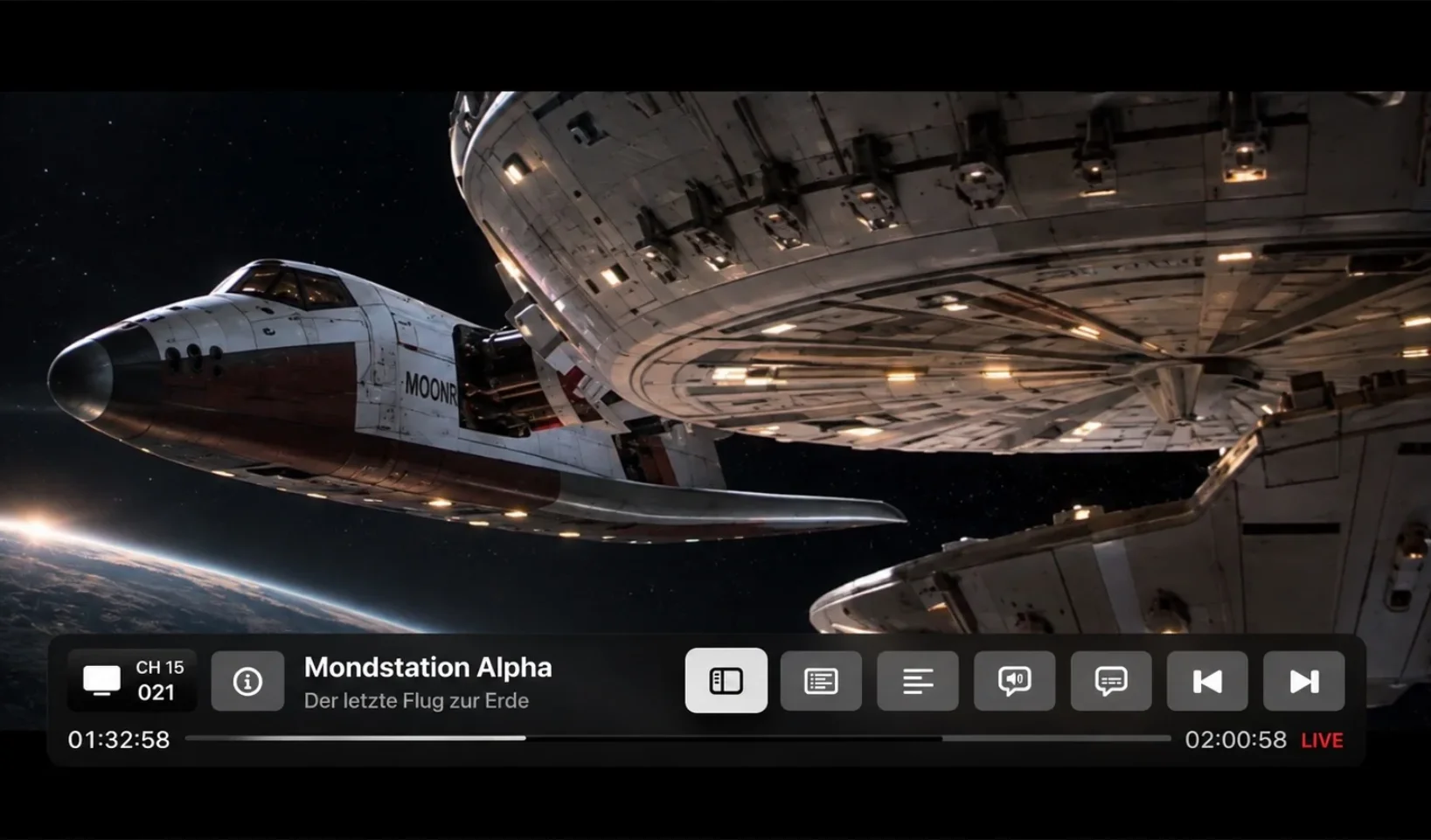
Deine Mediathek hat 4.000 Titel und du findest nichts. 90sTV dreht das um: Es macht aus deinem Jellyfin-Server laufende Fernsehkanäle mit festem Sendeplan. Du schaltest ein, und es läuft schon.

Für Mac · Apple TV · iPad

SwiftUI · Läuft gegen deinen eigenen Jellyfin-Server

Jetzt im Programm

Ein Sendeplan, kein Menü

Der Plan ist keine Warteschlange, die auf dich wartet. Er läuft, auch wenn die App zu ist.

01

Es läuft ohne dich weiter

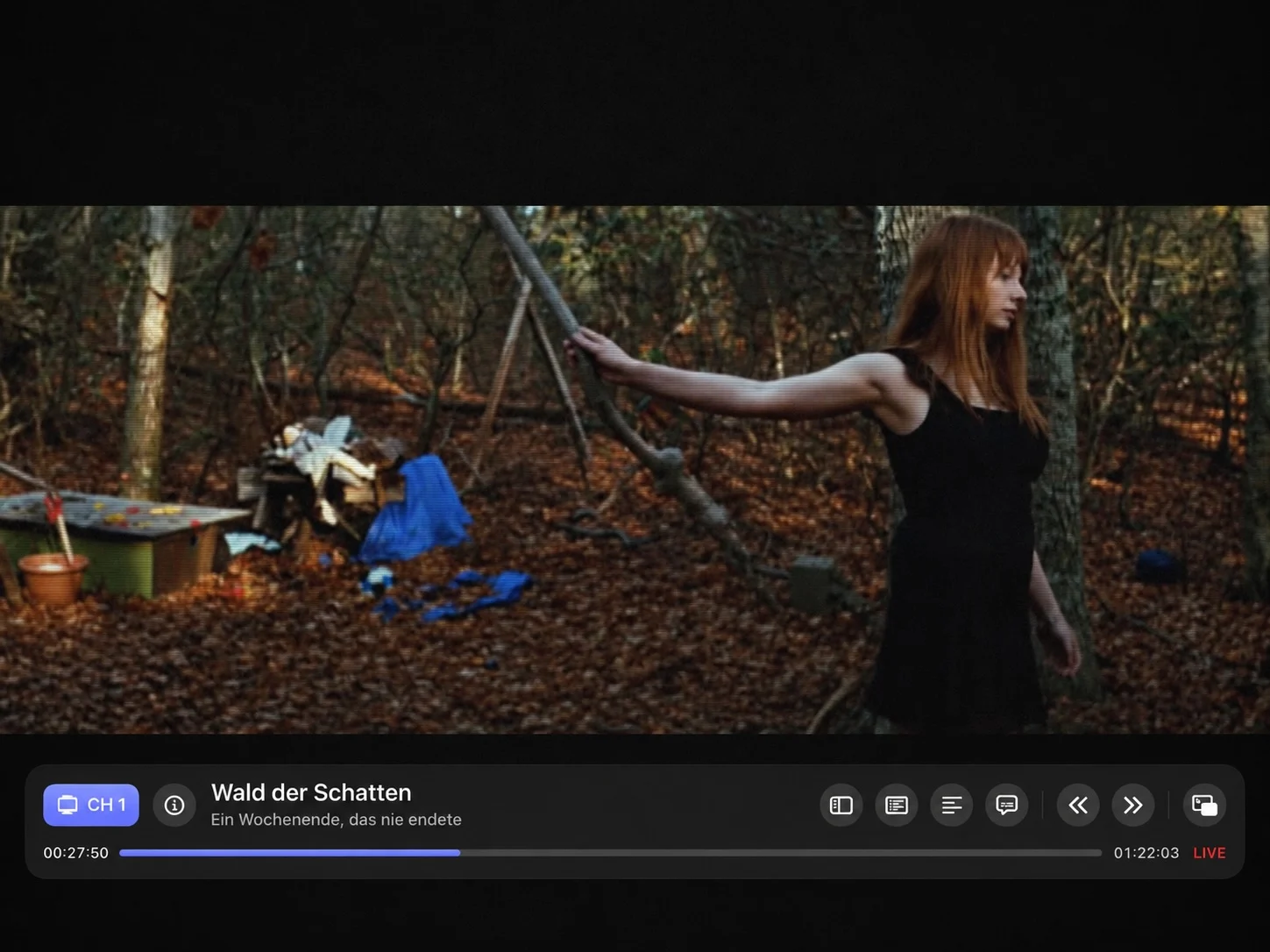
Jeder Kanal rechnet seinen Sendeplan aus einem festen Zeitpunkt und einem festen Startwert aus. Machst du die App um 20:14 auf, steigst du mittendrin ein, genau da, wo der Kanal gerade steht. Kein „Fortsetzen bei 00:00“.

02

Zweimal dasselbe Programm

Derselbe Kanal zeigt auf jedem Rechner zur selben Sekunde dasselbe Bild. Der Sendeplan ist eine reine Rechnung aus Startzeit, Startwert und Laufzeiten, nichts davon wird gewürfelt, wenn du zuschaust.

03

Verpassen ist wieder möglich

Der Film um 20:15 fängt um 20:15 an. Wer um 20:40 kommt, hat den Anfang verpasst. Genau das ist der Punkt: Ein Programm, das man verpassen kann, ist eins, für das man sich hinsetzt.

Kanäle, die sich selbst bauen

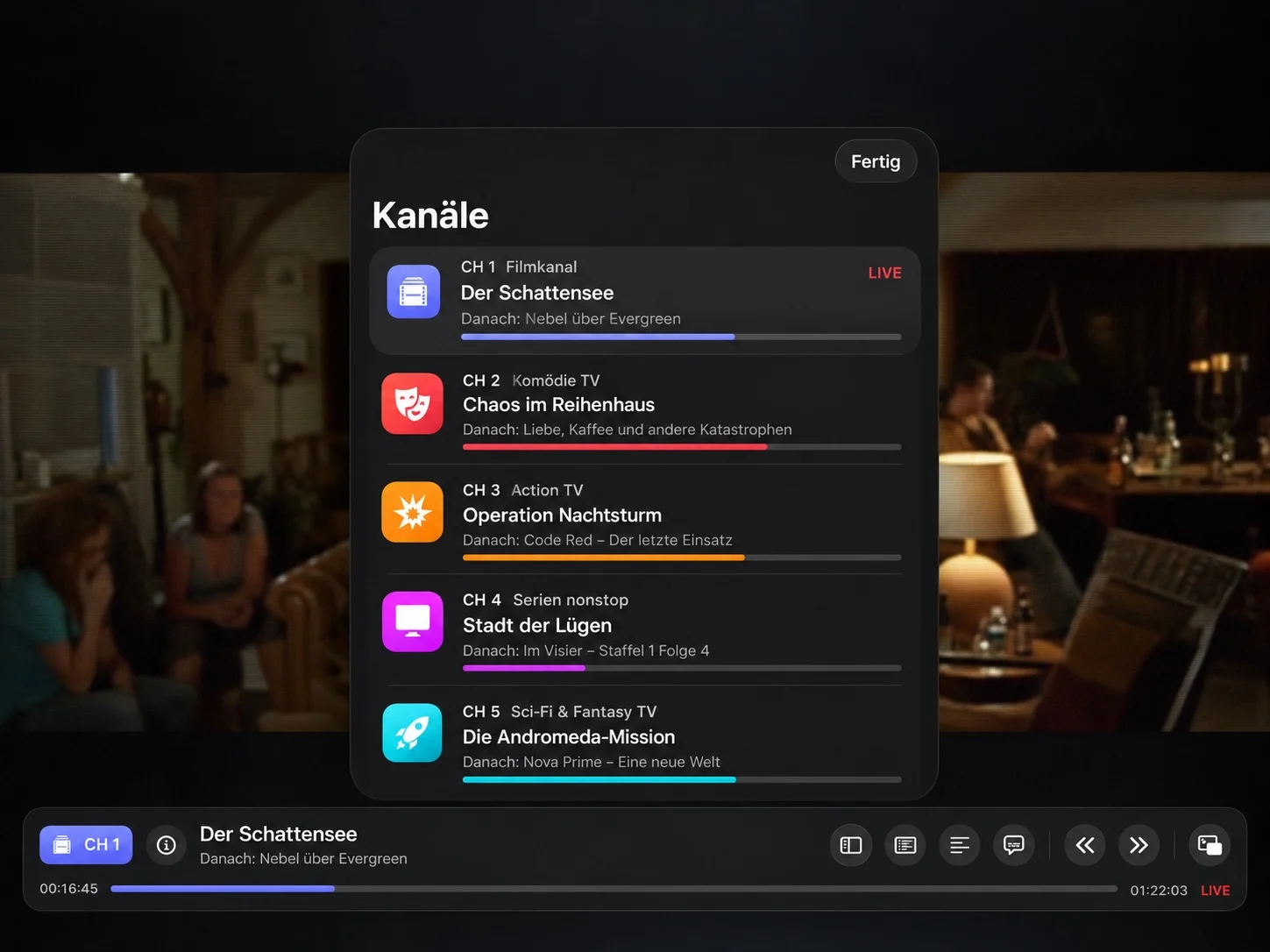
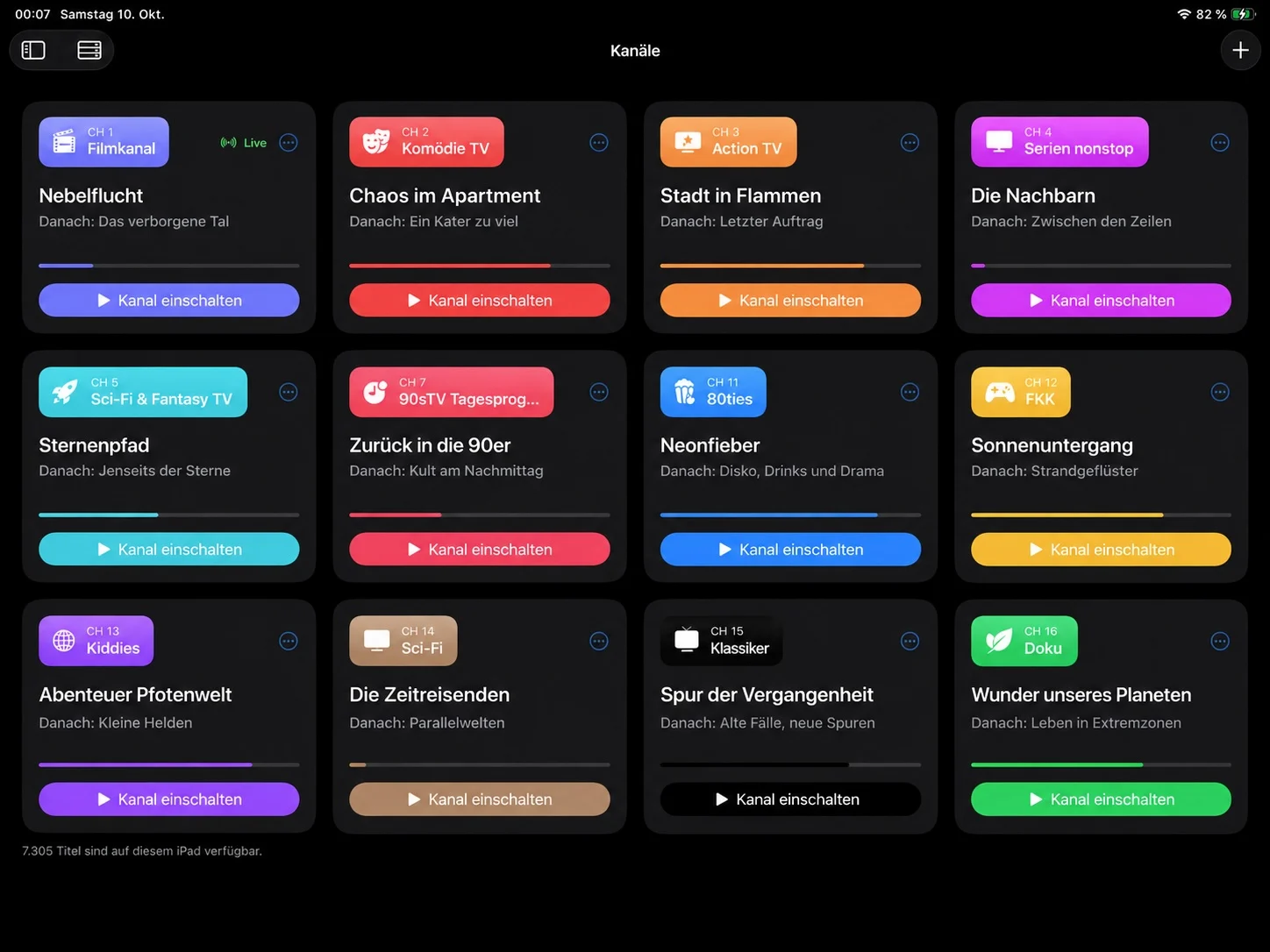
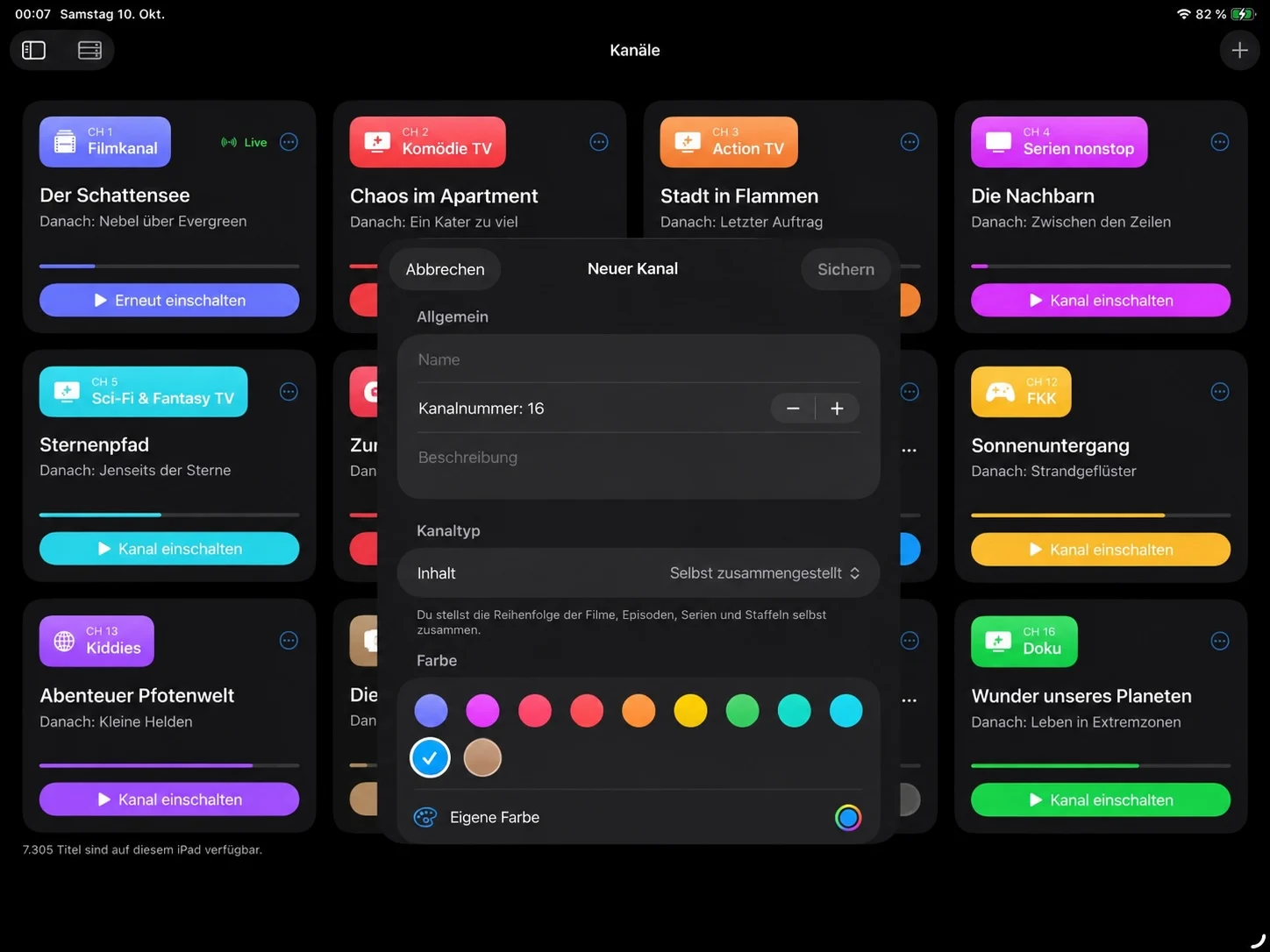
Nach dem ersten Sync stehen die Kanäle schon da: ein durchgemischter Filmkanal, ein Serienkanal in Staffel- und Folgenreihenfolge, Kanäle für deine häufigsten Genres und ein buntes Programm. Danach kannst du alles umbauen.

Kanal wählen, oder mit durchschalten.

    Regelkanäle wachsen mit

    Ein Genre-Kanal ist eine Regel, keine Liste. Kommen neue Folgen auf den Server, sind sie im Programm.

    Handkanäle bleiben, wie du sie legst

    Titel, Staffel oder ganze Serie in beliebiger Reihenfolge. Ein „Serien-Ordner“ löst sich beim Abspielen auf, neue Folgen rutschen von selbst rein.

    Nummer, Name, Farbe

    Jeder Kanal hat eine Nummer wie am Tuner, ein Symbol und eine Farbe, die trägt er durch Guide, Senderkennung und Bild.

    Ein Kanal, der weiß, wie spät es ist

    Morgens lief Zeichentrick, nachmittags Serien, um 20:15 der Film und danach das, was Kinder nicht mehr sehen sollten. Ein Tagesprogramm-Kanal macht genau das: Er schaut auf die Uhr und entscheidet danach, woraus er sein Programm zieht.

    00:0006:0012:0018:0024:00

    Kein Film wird zerschnitten

    Der Block wird erst gewechselt, wenn die nächste Sendung beginnt. Ein Film, der um 20:15 anfängt, läuft zu Ende, auch wenn er in die Nacht reicht.

    Findet er nichts, hat er einen Plan B

    Jeder Block hat ein Ersatzprogramm: Hast du keine Zeichentrickfilme, läuft morgens eben eine Serie statt einer schwarzen Fläche.

    Der Tag beginnt nicht um Mitternacht

    Um zwei Uhr nachts läuft noch das Nachtprogramm, der Block von 23 Uhr reicht über Mitternacht, bis morgens der nächste anfängt.

    Erst alles, dann von vorn

    Innerhalb eines Blocks kommt jeder Titel einmal dran, bevor sich etwas wiederholt. Trotzdem bleibt die Reihenfolge berechenbar und überall gleich.

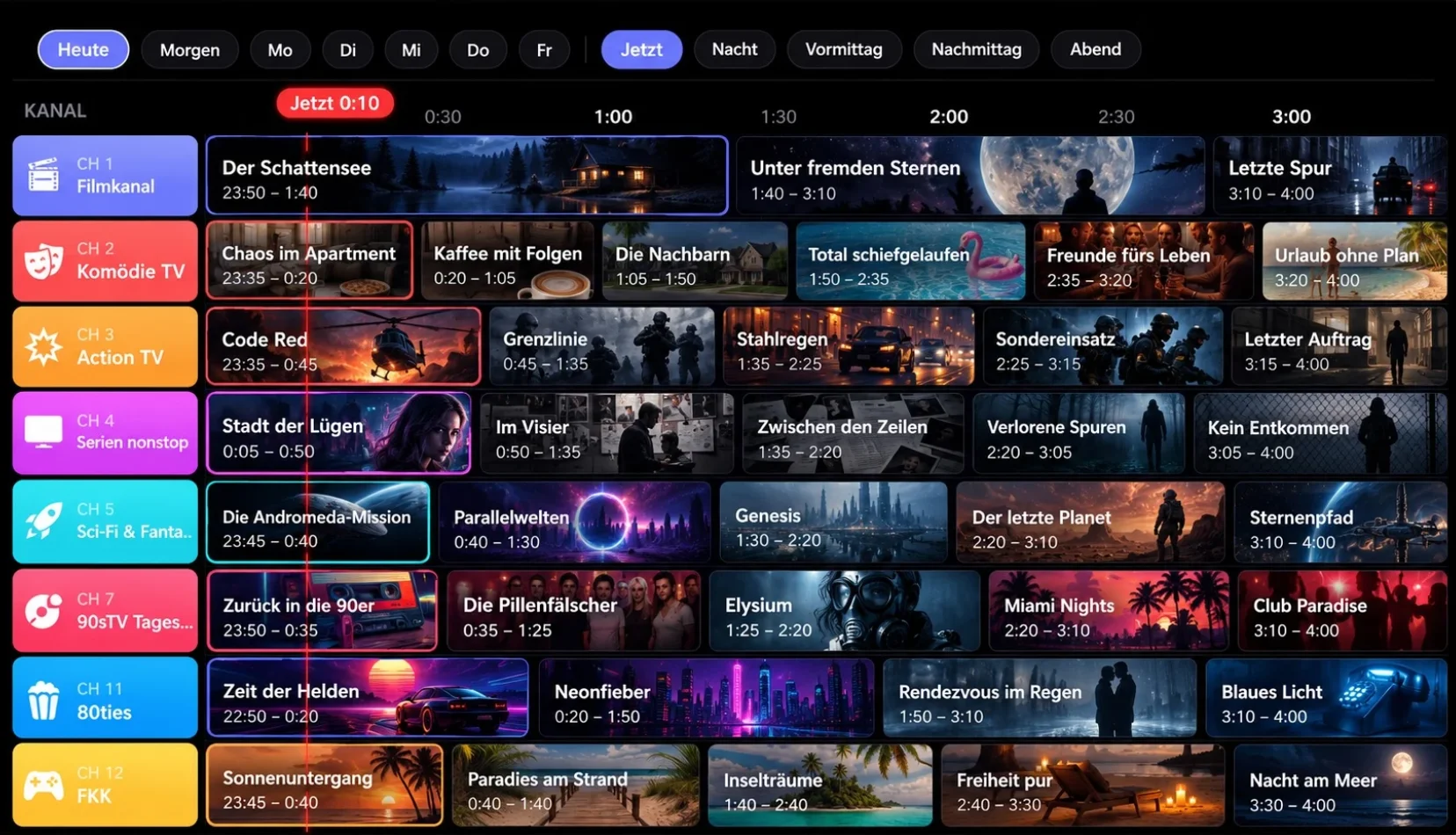
    Der TV-Guide

    Was gleich läuft, was danach kommt, was nachts durchläuft, bis eine Woche im Voraus. Die Zeiten unten sind keine Attrappe: Sie werden gerade eben ausgerechnet, mit derselben Logik wie in der App.

    JETZT,:,

    Erinnerungen wandern mit

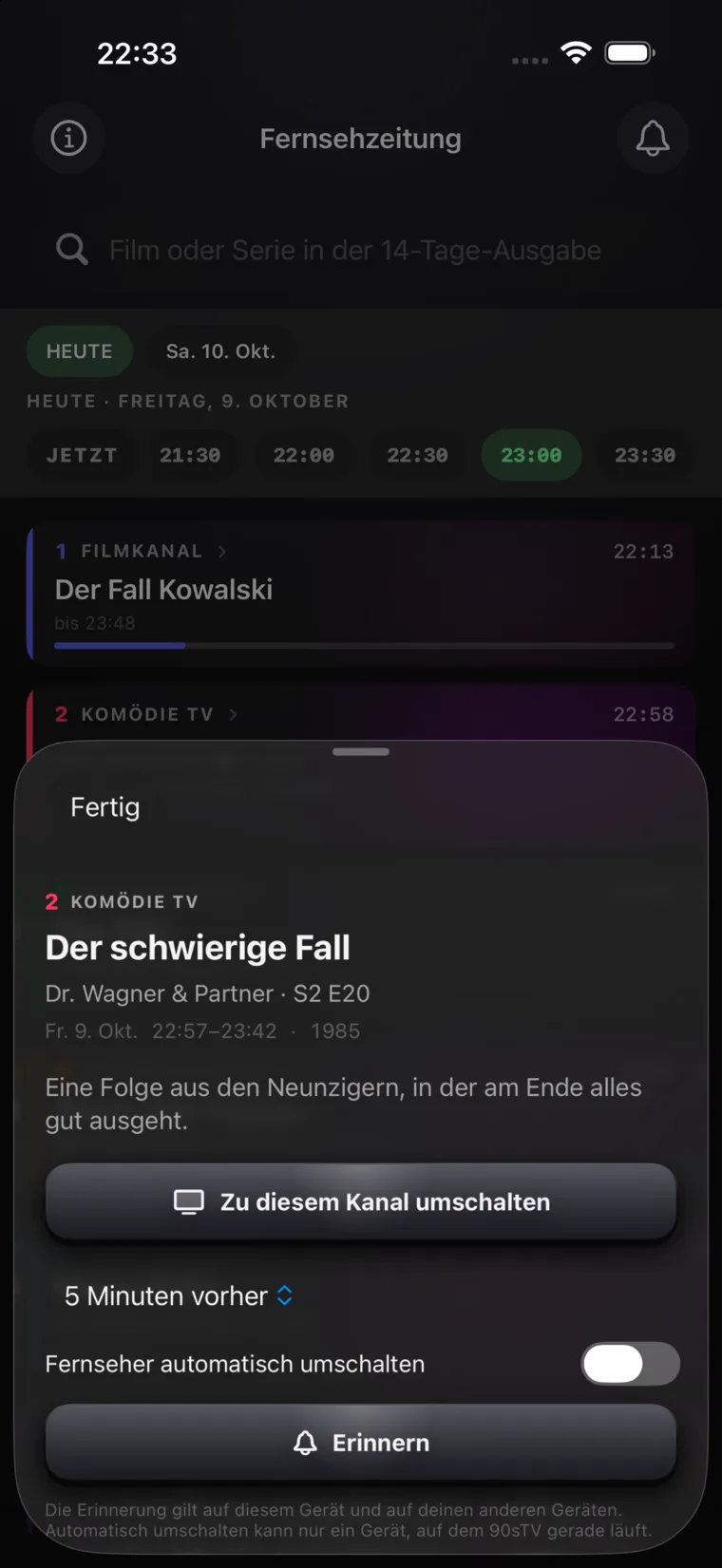
    Gemerkt wird „dieser Titel auf diesem Kanal“, nicht eine Uhrzeit. Verschiebt sich der Plan, weil neue Medien dazukommen, verschiebt sich die Erinnerung mit.

    Automatisch einschalten

    Auf Wunsch schaltet die App zum Sendestart selbst auf den Kanal. Vorlauf: pünktlich, 5 oder 15 Minuten vorher.

    Sendebetrieb

    Der Grund, warum Sendungen früher zu runden Zeiten anfingen: der Sendeplatz. Jede Sendung wird auf das nächste Raster aufgerundet. Was übrig bleibt, füllen Spots, und die letzten Sekunden gehören der Senderkennung.

    Sendeplatz-Raster

    • Sendung
    • Werbung
    • Senderkennung

    Werbung aus deiner eigenen Bibliothek

    Du legst in Jellyfin einen Ordner mit Spots an und zeigst der App darauf. Diese Titel laufen danach nie als Programm: Sie verschwinden aus allen Kanälen und aus der Titelsuche und stehen nur noch als Füllung zur Verfügung.

    Der Block läuft zwischen zwei Sendungen, nie mitten hinein. Im Guide tauchen die Spots nicht auf; da steht, was du eingeschaltet hast.

    CH 1
    KINO
    Gleich geht es weiter, noch 0:42

    Die Senderkennung wird gezeichnet, nicht abgespielt: kein Video, keine Rechte, und sekundengenau so lang, wie der Sendeplatz noch offen hat.

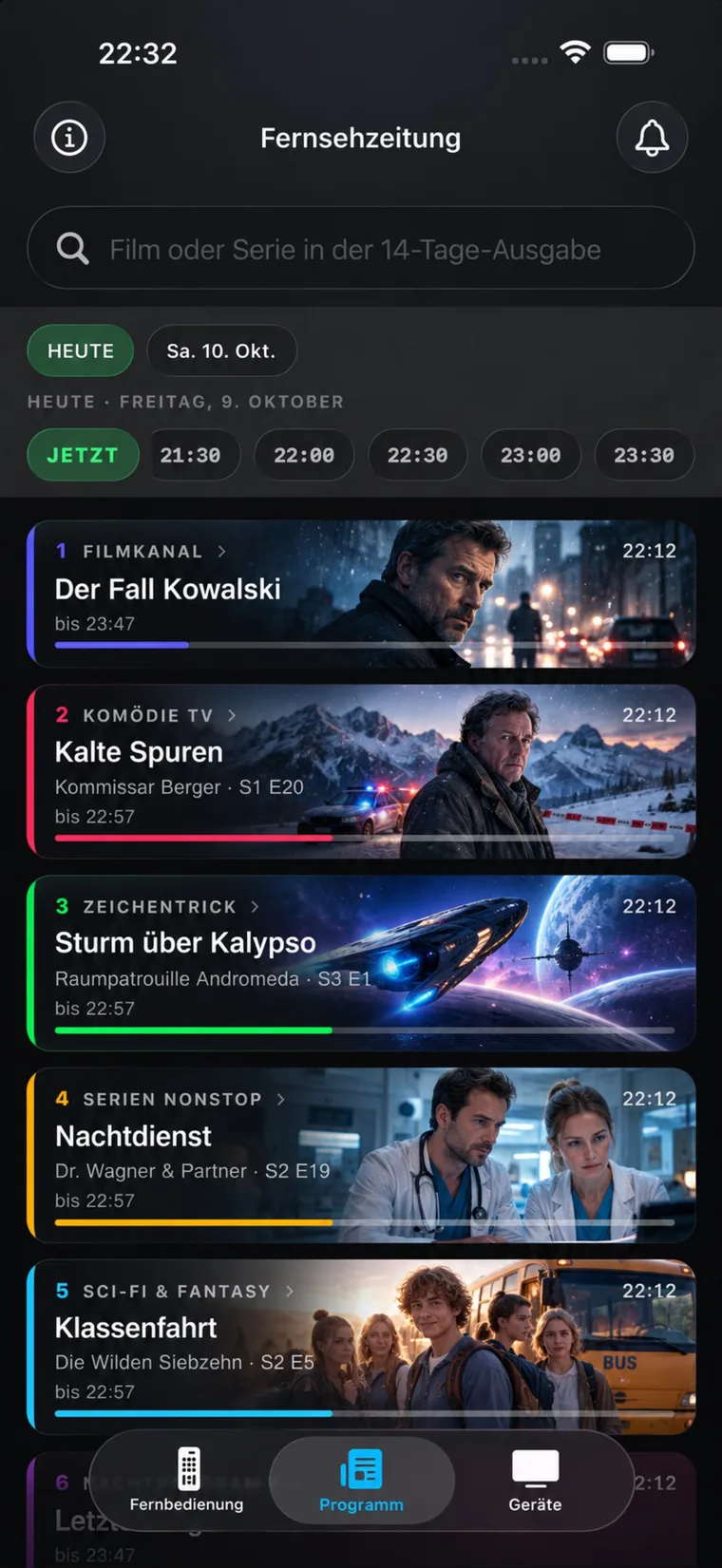
    Das Handy wird zur Fernbedienung

    Ein Code auf dem Bildschirm, ein Scan mit dem Handy, und du schaltest vom Sofa aus um. Ohne App, ohne Konto, und nichts davon verlässt dein WLAN.

    Kein App Store

    Der Code öffnet einfach eine Seite im Browser. Legst du sie auf den Home-Bildschirm, startet sie ohne Browserleiste, mit App-Symbol, wie eine echte Fernbedienung.

    Nur wer scannt, kommt rein

    Der Zugang hängt an einem geheimen Schlüssel, der ausschließlich im QR-Code steht. Jeder Seitenaufruf und jeder Tastendruck trägt ihn mit.

    Aus, bis du sie einschaltest

    Der kleine Server läuft nur in deinem Heimnetz und nur, wenn du ihn anschaltest. Eine Fernbedienung im Netzwerk soll nicht ungefragt auftauchen.

    Die Adresse überlebt den Router

    Gemerkt wird der Bonjour-Name, nicht die IP, die steht nur als Rückfall daneben, falls dein Router mDNS blockt. Ein Lesezeichen funktioniert dadurch auch morgen noch.

    Jede Taste tut etwas

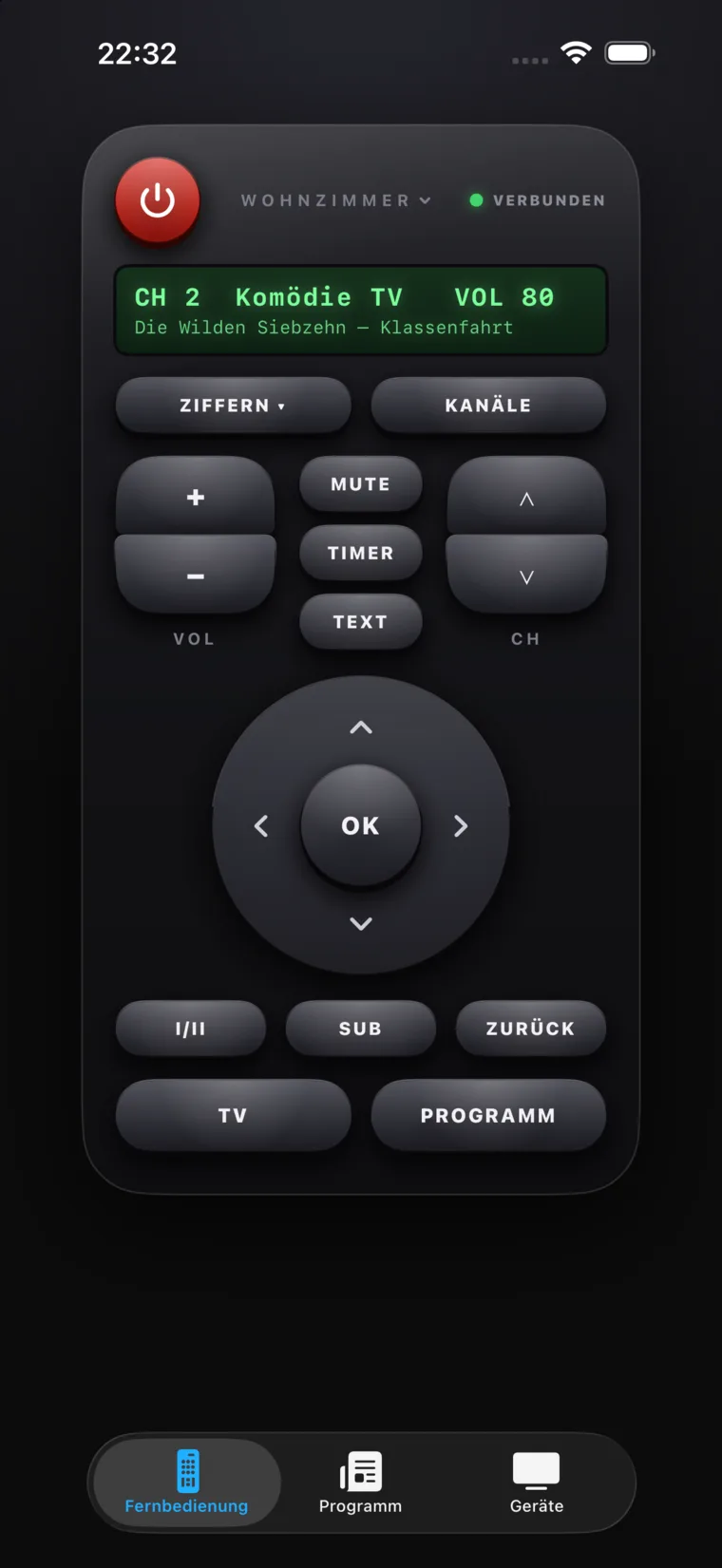
    Eine Fernbedienung mit toten Knöpfen ist eine Attrappe. Deshalb hat die App eine Lautstärke und eine Kanalwahl per Nummer bekommen, damit die VOL-Wippe und das Zehnerfeld etwas bedeuten. Das Steuerkreuz blättert durch den TV-Guide.

    Zwei Geräte stehen zur Wahl: eine schlichte Liste mit allem Nötigen, und die klobige aus schwarzem Plastik, mit Gummitasten, Zehnerfeld und LCD. Umgeschaltet wird unten auf der Fernbedienung selbst.

    90sTV
    CH –
    VOL
    CH

    Die Fernbedienung ist echt, drück ruhig drauf.

    Und dann war da noch der Teletext

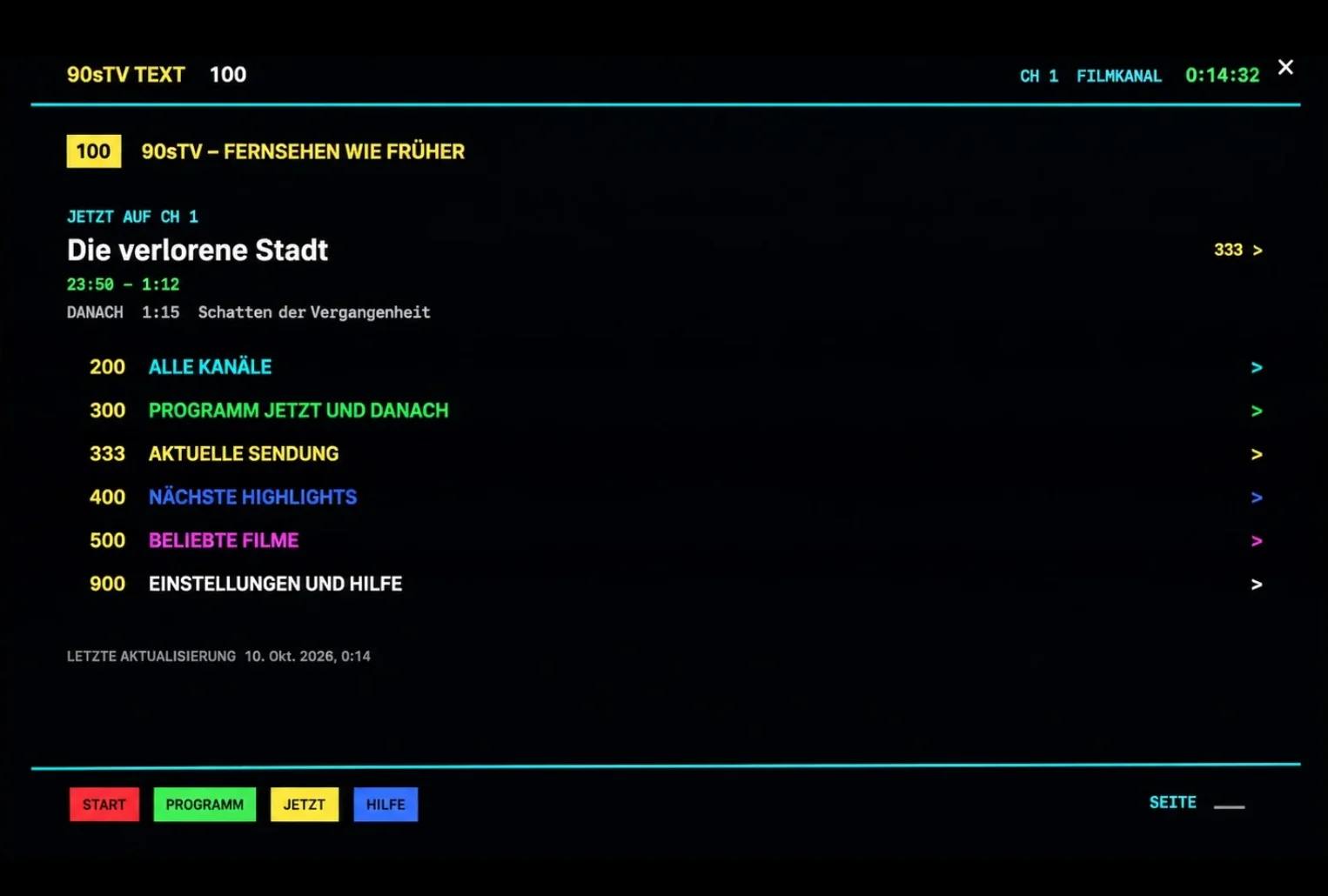
    Seite 100 auswendig, dreistellig eingetippt und gewartet, bis die Seite umläuft. 90sTV hat einen echten Videotext: dieselben Farben, dieselben Seitennummern, dieselbe Fastext-Leiste. Er erfindet nichts, jede Seite ist nur eine andere Ansicht auf das, was gerade läuft.

    90sTV TEXT 100 CH 1 --:--:--

    Dreistellig eingeben

    Tippe eine Nummer ins Feld, bei der dritten Ziffer springt die Seite um. Gibt es sie nicht, sagt der Text das genauso trocken wie damals.

    Die Farbtasten von unten

    Rot, Grün, Gelb, Blau führen direkt zu Startseite, Programm, laufender Sendung und Hilfe, wie die vier Tasten auf der Fernbedienung.

    Alles nur eine Ansicht

    Der Teletext hält keine eigenen Daten. Kanäle, Sendeplan, Wetter und Erinnerungen sind dieselben, die die App auch sonst zeigt.

    Die Bildfehler von 1994

    Ein Röhrenfernseher hat nie ein sauberes Bild geliefert. 90sTV legt die Artefakte über das Video, Zeilen, Korn, Flackern, VHS-Versatz, dunkle Ecken. Nichts davon fasst deine Datei an. Alles einzeln abschaltbar.

    Retro-Effekte

    Stärke

    Wetter-Empfang

    Wie bei einer Dachantenne: Regen bringt Rauschen, Wind lässt das Bild verrutschen, ein Gewitter schlägt Löcher in den Empfang, Nebel macht alles milchig.

    In der App wahlweise mit echtem Wetter: einmalig deinen Standort, dann Open-Meteo. Sonst passiert im Hintergrund nichts.

    Community

    Du bist nicht allein vor der Röhre

    Rund um 90sTV gibt es einen Discord: Leute, die ihre Kanäle teilen, Ideen einwerfen, Fehler melden und in Erinnerungen an Testbild und 4:3 schwelgen. Schalt dich dazu.

    Discord beitreten

    Häufige Fragen

    Was ist 90sTV?

    90sTV macht aus deiner Jellyfin-Bibliothek Fernsehkanäle mit festem Sendeplan. Du schaltest ein, und es läuft schon, der Plan läuft auch bei geschlossener App und ist auf jedem Gerät gleich.

    Auf welchen Geräten läuft 90sTV?

    Es ist eine native App für Mac, Apple TV und iPad.

    Brauche ich einen Jellyfin-Server?

    Ja. 90sTV spielt von deinem eigenen Jellyfin-Server; es gibt keinen Dienst dahinter.

    Verlassen meine Daten das Gerät?

    Nein. Zugangsdaten gehen nur an den Jellyfin-Server, den du einträgst. Kein Konto, keine Telemetrie; gespeichert wird nur das Zugriffstoken, im Schlüsselbund.

    Kann ich mein Handy als Fernbedienung nutzen?

    Ja. 90sTV kann einen kleinen Server im WLAN öffnen; du scannst einen QR-Code und steuerst Kanäle und Ton vom Browser aus, ganz ohne zusätzliche App. Das ist optional, und nichts verlässt dein Netzwerk.

    Was ist das Tagesprogramm?

    Ein Kanal, der nach Uhrzeit umschaltet, morgens Zeichentrick, nachmittags Serien, zur Primetime ein Film und danach Nachtprogramm.

    Warum ist der Sendeplan auf jedem Gerät gleich?

    Jeder Kanal rechnet seinen Plan aus einem festen Zeitpunkt und einem festen Startwert; es ist eine reine Rechnung. Derselbe Titel läuft überall zur selben Sekunde, und wer zu spät kommt, hat den Anfang verpasst.

    Technik & Privatsphäre

    Dein Server, sonst keiner

    Zugangsdaten gehen ausschließlich an den Jellyfin-Server, den du einträgst. Es gibt keinen Dienst dahinter, kein Konto, keine Telemetrie.

    Passwort wird nicht gespeichert

    Nur das Zugriffstoken landet im Schlüsselbund. Beim Abmelden wird es gelöscht.

    Direct Play zuerst

    Die Wiedergabe läuft über AVPlayer und fragt zuerst Direct Play an. Passt das Format nicht zu AVFoundation, übernimmt Jellyfins HLS-Transcoding.

    Lokal und nativ

    Nativ mit SwiftUI auf Mac, Apple TV und iPad. Server- und Bibliotheksdaten liegen mit SwiftData auf dem Gerät.

    Über iCloud synchron

    Kanäle, Programmeinstellungen und Erinnerungen wandern über deine private iCloud auf all deine Apple-Geräte. Die Jellyfin-Zugangsdaten bleiben auf dem Gerät. Ohne iCloud läuft alles lokal weiter.

    Fernsehen, das schon läuft, wenn du kommst.

    Laden im App Store

    Für Mac, Apple TV und iPad